



Hướng dẫn xóa Cookie và Cache
Cookie và cache là gì?
Cookie là những tệp nhỏ được trình duyệt lưu lại khi bạn truy cập một trang web. Nội dung cookie thường chứa thông tin như phiên đăng nhập, lựa chọn ngôn ngữ, hoặc các tùy chọn người dùng để trang web nhớ bạn khi quay lại.
Cache là bộ nhớ tạm của trình duyệt dùng để lưu trữ các tệp tĩnh như hình ảnh, CSS, JavaScript… nhằm giúp trang web tải nhanh hơn khi bạn truy cập lại. Cache giúp tăng tốc duyệt web, nhưng đôi khi nó lưu phiên bản cũ của trang khiến bạn không thấy được thay đổi mới nhất — ví dụ như cập nhật nội dung, sửa giao diện, hoặc cập nhật chức năng.
Tại sao phải xóa cookie & cache?
Khi một trang web được cập nhật — như sửa giao diện, thay CSS/JS mới, hoặc cập nhật nội dung — trình duyệt đôi khi vẫn hiển thị phiên bản cũ vì đã lưu trong bộ nhớ cache. Điều này dẫn tới:
-
Trang web không hiển thị đúng nội dung vừa cập nhật
-
Các lỗi hiển thị, lỗi loading CSS/JS
-
Cookie cũ có thể gây lỗi đăng nhập hoặc giữ thông tin phiên làm việc cũ
Xóa cookie và cache giúp trình duyệt tải lại toàn bộ nội dung mới nhất từ server, đảm bảo bạn nhìn thấy phiên bản web cập nhật chính xác và hoạt động trơn tru.
1. Xóa Cookie
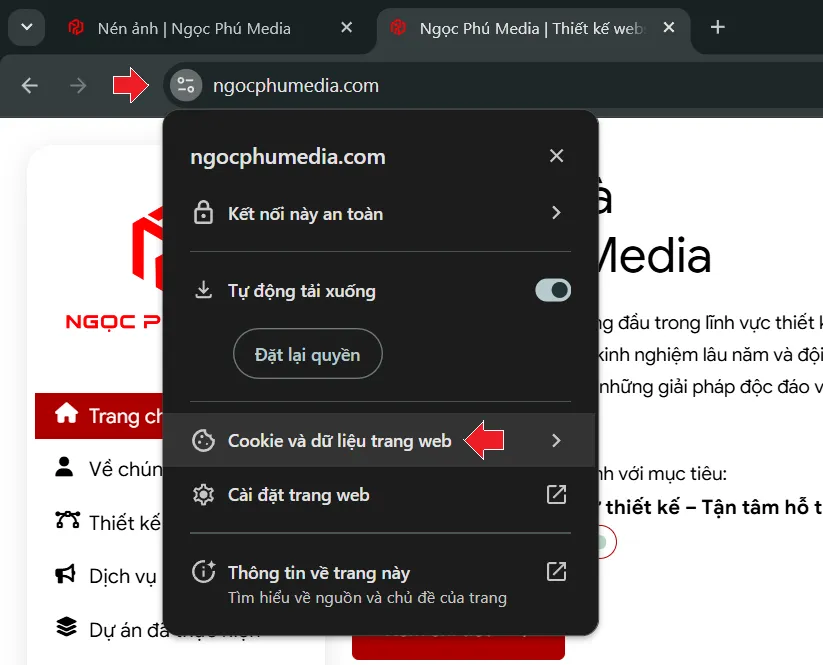
Bước 1: Chọn vào biểu tượng cạnh địa chỉ website ở thanh địa chỉ đầu trình duyệt web.
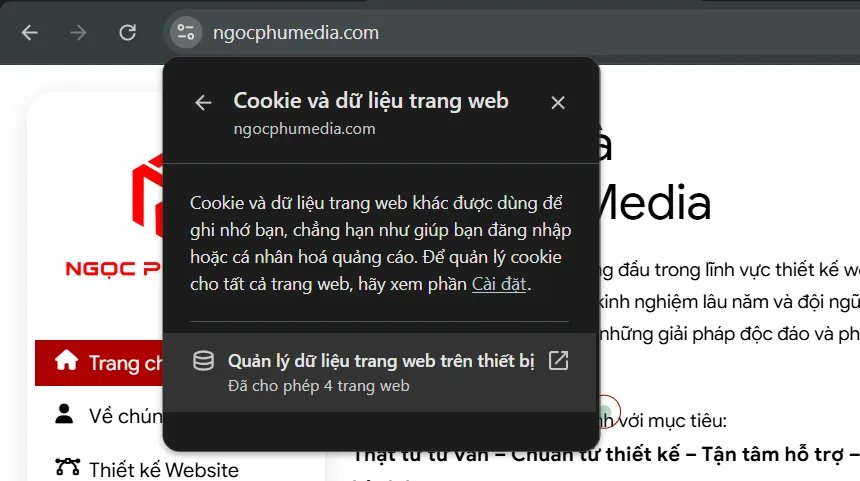
Bước 2: Chọn mục Quản lý dữ liệu trang web trên thiết bị
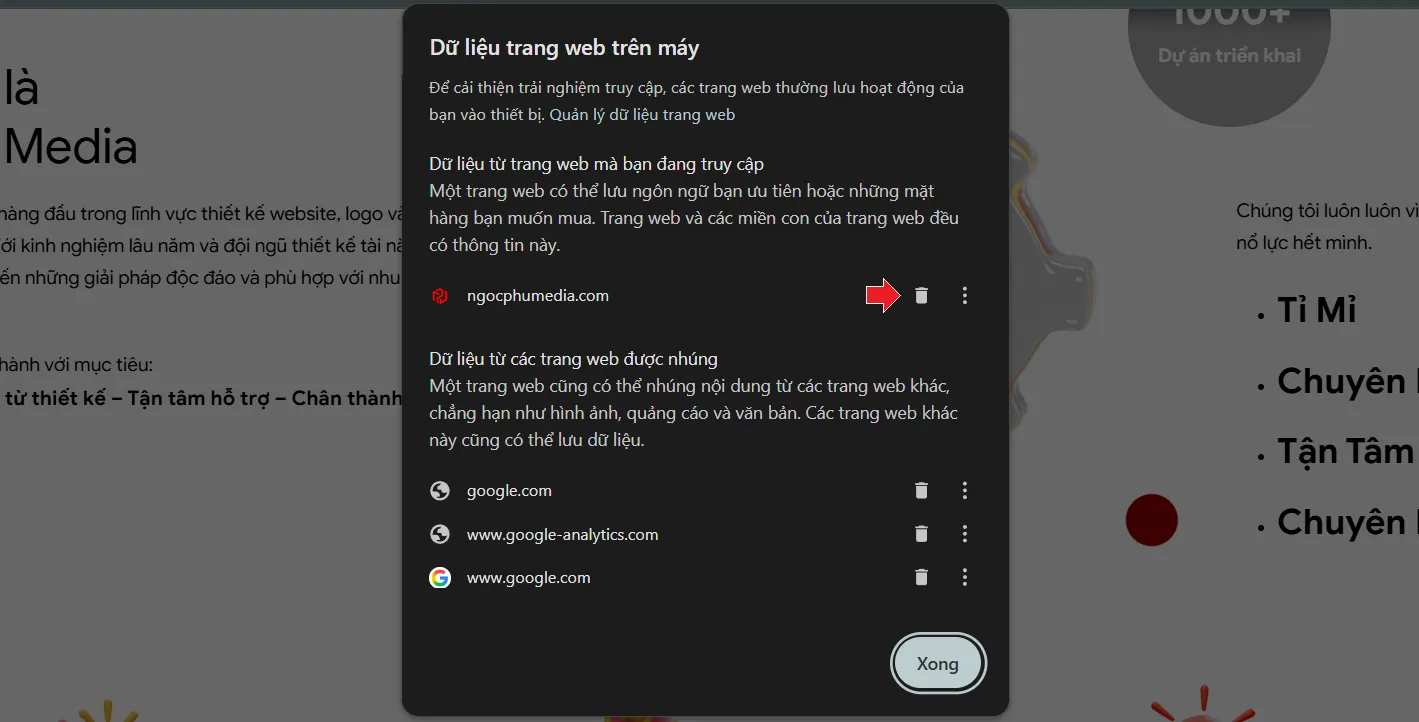
Bước 3: Chọn vào biểu tượng hình thùng rác bên phải địa chỉ website cần xóa cookie, ấn xong để hoàn thành.
2. Xóa Cache
Hard reload / bỏ cache khi reload (Windows & Mac)
Trên Windows (Chrome / Edge / Cốc Cốc):
– Hard reload (bỏ cache): Nhấn phím Ctrl + F5 hoặc Ctrl + Shift + R
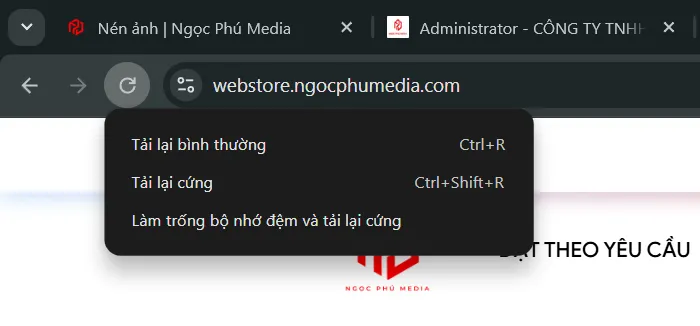
– Cách mạnh nhất: mở DevTools bằng F12, sau đó chuột phải vào nút Reload (↻) và chọn Làm trống bộ nhớ đệm và tải lại cứng ( Empty Cache and Hard Reload )
Trên macOS (Chrome / Edge / Cốc Cốc):
– Hard reload (bỏ cache): Nhấn phím ⌘ + Shift + R
– Cách mạnh nhất: mở DevTools bằng ⌥ + ⌘ + I, sau đó chuột phải vào nút Reload (↻) và chọn Làm trống bộ nhớ đệm và tải lại cứng ( Empty Cache and Hard Reload )
Trên Safari (macOS):
Trước tiên bật menu Develop trong Safari → Settings → Advanced → bật Show Develop menu in menu bar.
– Bỏ cache khi reload: Nhấn phím ⌥ + ⌘ + R
– Tắt cache hoàn toàn: Develop → Disable Caches
Việc xóa cookie và cache là thao tác đơn giản nhưng rất cần thiết, đặc biệt khi website vừa được cập nhật giao diện, nội dung hoặc chức năng mới. Thực hiện đúng cách sẽ giúp trình duyệt tải lại phiên bản website mới nhất, hạn chế lỗi hiển thị và đảm bảo trải nghiệm sử dụng ổn định hơn.
Ngọc Phú Media hy vọng bài hướng dẫn này sẽ giúp bạn dễ dàng xử lý các vấn đề thường gặp khi truy cập website. Nếu bạn cần hỗ trợ thiết kế website, tối ưu tốc độ, khắc phục lỗi hiển thị hoặc tư vấn giải pháp web chuyên nghiệp, đừng ngần ngại liên hệ với Ngọc Phú Media để được hỗ trợ nhanh chóng và hiệu quả.