



Hướng dẫn cài đặt Email doanh nghiệp trên Mozilla Thunderbird – giải pháp thay thế Outlook hoàn hảo
Tại Việt Nam, Outlook là phần mềm quản lý email cực kỳ phổ biến. Tuy nhiên, một thực tế đáng ngại là đa số người dùng đang sử dụng các bản Office "crack" hoặc không bản quyền. Điều này dẫn đến hàng loạt hệ lụy: phần mềm thường xuyên bị lỗi, treo máy, mất dữ liệu đột ngột hoặc gặp trục trặc khi kết nối với máy chủ email doanh nghiệp.
Để giải quyết triệt để vấn đề này, Ngọc Phú Media khuyên bạn nên chuyển sang sử dụng Mozilla Thunderbird. Đây là phần mềm mã nguồn mở hoàn toàn miễn phí, có độ ổn định cực cao, bảo mật tốt và đặc biệt là không bao giờ lo về vấn đề bản quyền.
Tại sao nên dùng Mozilla Thunderbird cho Email doanh nghiệp?
-
Cài đặt cực dễ dàng
-
Hoàn toàn miễn phí: Không cần mua key, không lo bản quyền.
-
Cực kỳ ổn định: Hoạt động mượt mà, ít tốn tài nguyên máy tính hơn Outlook.
-
Bảo mật tối đa: Tính năng chặn thư rác và bảo vệ thông tin cá nhân rất mạnh mẽ.
-
Dễ dàng tùy biến: Bạn có thể thay đổi kích thước ô, màu sắc và giao diện theo ý thích.
Các bước cài đặt Email doanh nghiệp trên Thunderbird
Trước khi bắt đầu, hãy đảm bảo bạn đã có thông tin: Địa chỉ email và Mật khẩu do công ty hoặc Ngọc Phú Media cung cấp.
Bước 1: Tải và cài đặt phần mềm
-
Truy cập trang chủ: thunderbird.net
-
Tải về và tiến hành cài đặt (chỉ mất khoảng 1-2 phút).
Bước 2: Thêm tài khoản Email mới
-
Mở Thunderbird lên. Trong lần đầu sử dụng, phần mềm sẽ hiện ngay bảng Thiết lập tài khoản email hiện có.
-
Nếu phần mềm đã mở sẵn, bạn vào Menu (3 gạch ngang) -> Mới (New) -> Tài khoản email hiện có (Existing Mail Account).
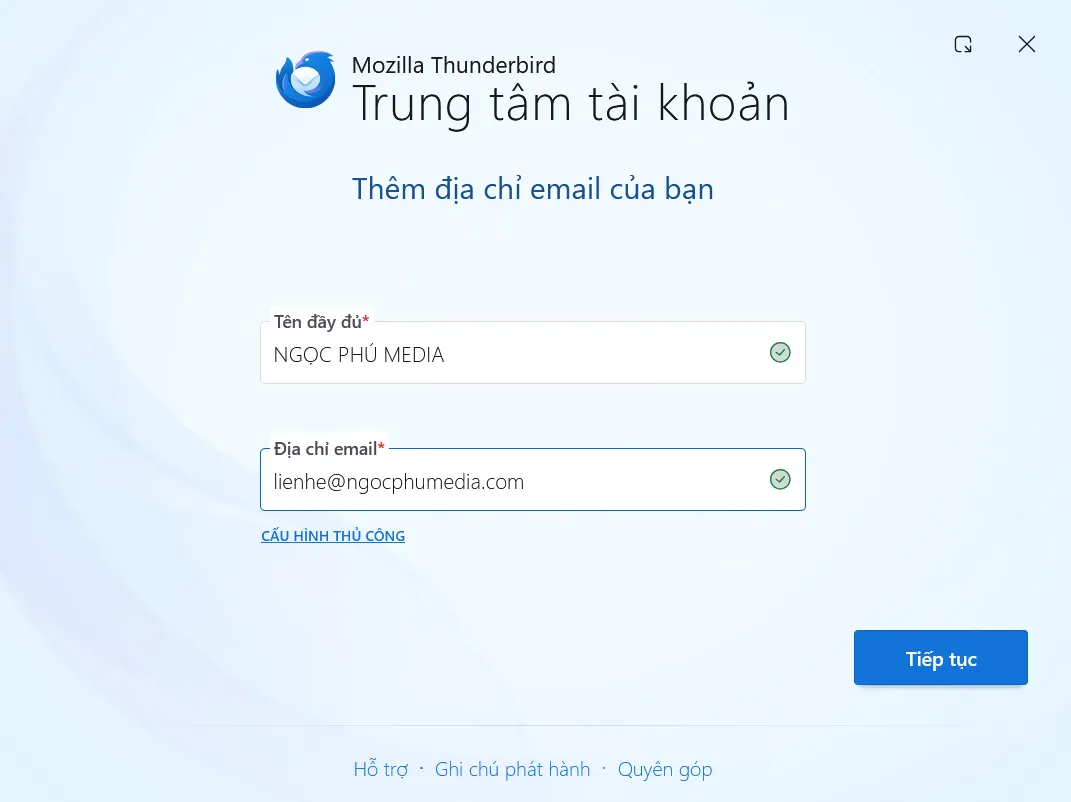
Bước 3: Nhập thông tin tài khoản
Bạn điền đầy đủ 3 thông tin sau:
-
Họ và tên của bạn: (Tên này sẽ hiển thị khi bạn gửi mail cho khách hàng).
-
Địa chỉ Email: (Ví dụ: lienhe@ngocphumedia.com).
-
Mật khẩu: Nhập mật khẩu email của bạn.
-
Tích chọn Nhớ mật khẩu và nhấn Tiếp tục (Continue).
Bước 4: Cấu hình máy chủ (Tự động hoặc Thủ công)
-
Cấu hình tự động: Thunderbird rất thông minh, nó sẽ tự tìm kiếm thông số máy chủ. Nếu hiện ra các chấm xanh, bạn chỉ cần nhấn Xong (Done).
-
Cấu hình thủ công (Nếu tự động không được): Nhấn vào nút Thiết lập thủ công (Configure manually) và điền thông số (thông số này bạn có thể yêu cầu kỹ thuật của Ngọc Phú Media cung cấp):
-
Giao thức: Chọn IMAP (để đồng bộ email trên cả điện thoại và máy tính).
-
Máy chủ thư đến/đi: Thường là mail.tenmiencuaban.com.
-
Cổng (Port): Thường là 993 (đối với IMAP) và 465 (đối với SMTP).
-
Bước 5: Hoàn tất
Nhấn Xong. Hệ thống sẽ kiểm tra lại mật khẩu một lần nữa. Khi danh sách email hiện ra ở cột bên trái là bạn đã có thể bắt đầu sử dụng.