


Hướng dẫn cho hiển thị logo/avatar cho Email doanh nghiệp trên giao diện Gmail
Khi gửi email từ các địa chỉ tên miền riêng (ví dụ: name@yourbrand.com), người nhận dùng Gmail thường chỉ thấy một vòng tròn chứa chữ cái đầu tên bạn thay vì logo chuyên nghiệp. Bài viết này sẽ hướng dẫn bạn cách "liên kết" email doanh nghiệp với Google để hiển thị ảnh đại diện, giúp tăng uy tín thương hiệu và tỷ lệ mở thư.
Lưu ý: Cách này sử dụng ảnh đại diện cùa tài khoản Gmail được liên kết để làm ảnh đại diện cho Webmail.
Tại sao bạn nên cài đặt ảnh đại diện cho Email?
-
Tăng nhận diện thương hiệu: Khách hàng nhìn thấy logo công ty ngay khi nhận thư.
-
Xây dựng lòng tin: Email có ảnh đại diện trông chuyên nghiệp và ít giống thư rác (spam) hơn.
-
Nổi bật trong hộp thư: Giúp email của bạn dễ được tìm thấy giữa hàng trăm thư khác.
Quy trình cài đặt chi tiết (4 Bước)
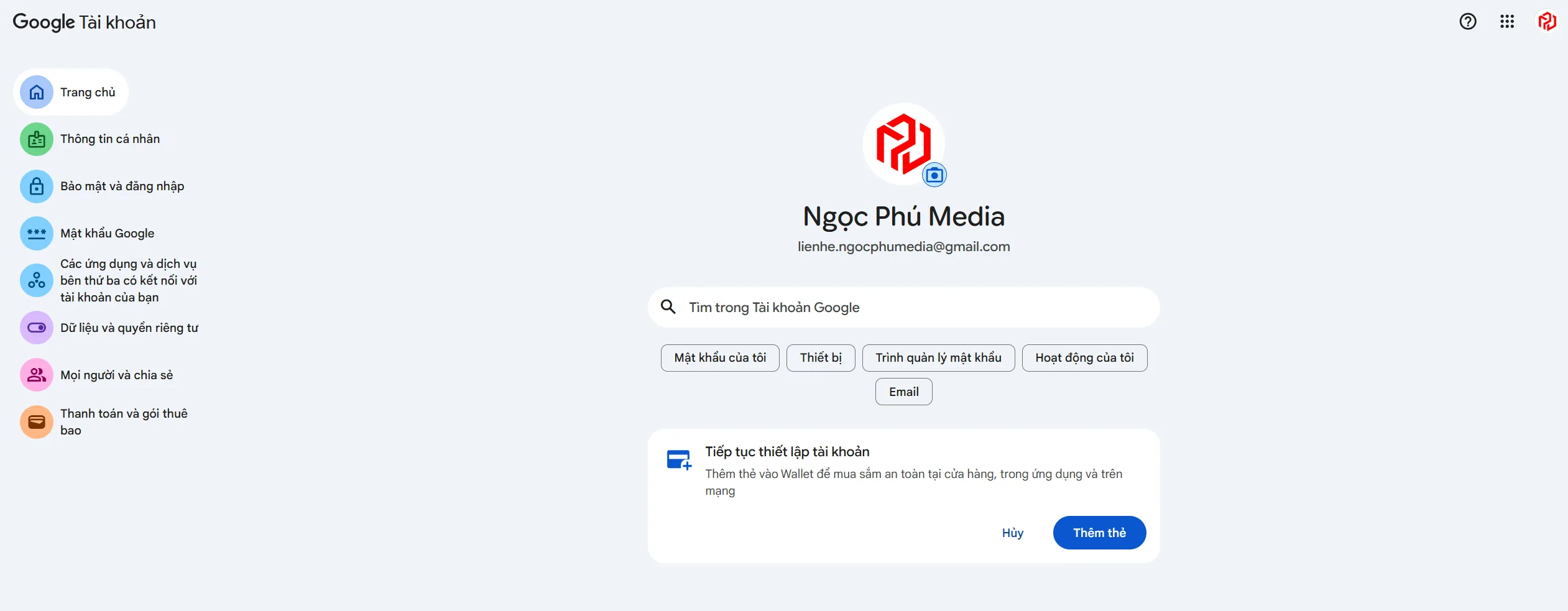
Bước 1: Truy cập trang quản lý Tài khoản Google
Đầu tiên, bạn cần đăng nhập vào một tài khoản Google (có thể là tài khoản cá nhân @gmail.com của bạn hoặc một tài khoản mới tạo cho công ty).
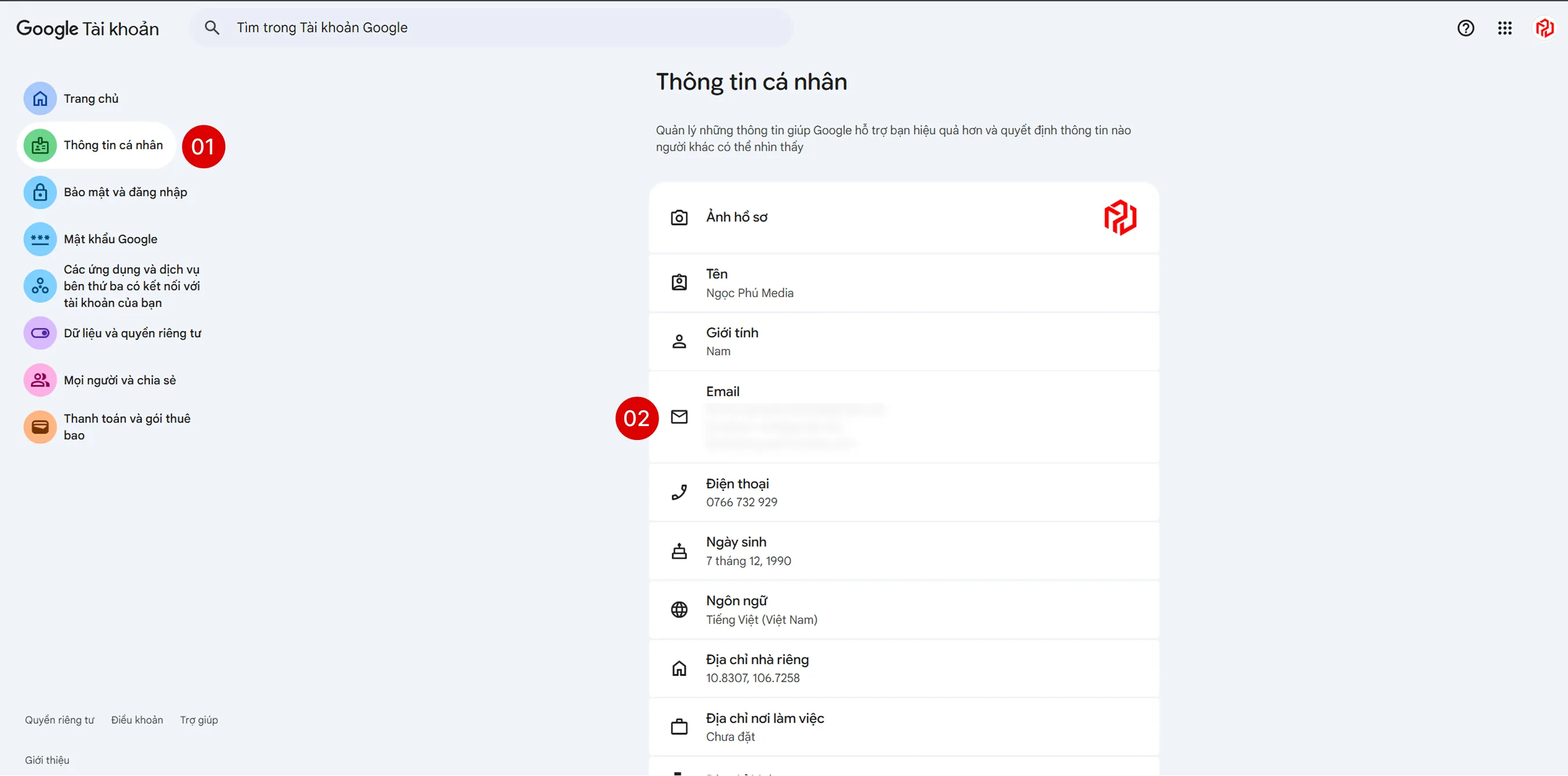
1. Truy cập vào địa chỉ: myaccount.google.com.
2. Tại menu bên trái, nhấp chọn mục Thông tin cá nhân (Personal info).
Bước 2: Thêm Email doanh nghiệp làm "Email thay thế"
Đây là bước quan trọng nhất để Google hiểu rằng email tên miền riêng thuộc quyền sở hữu của bạn.
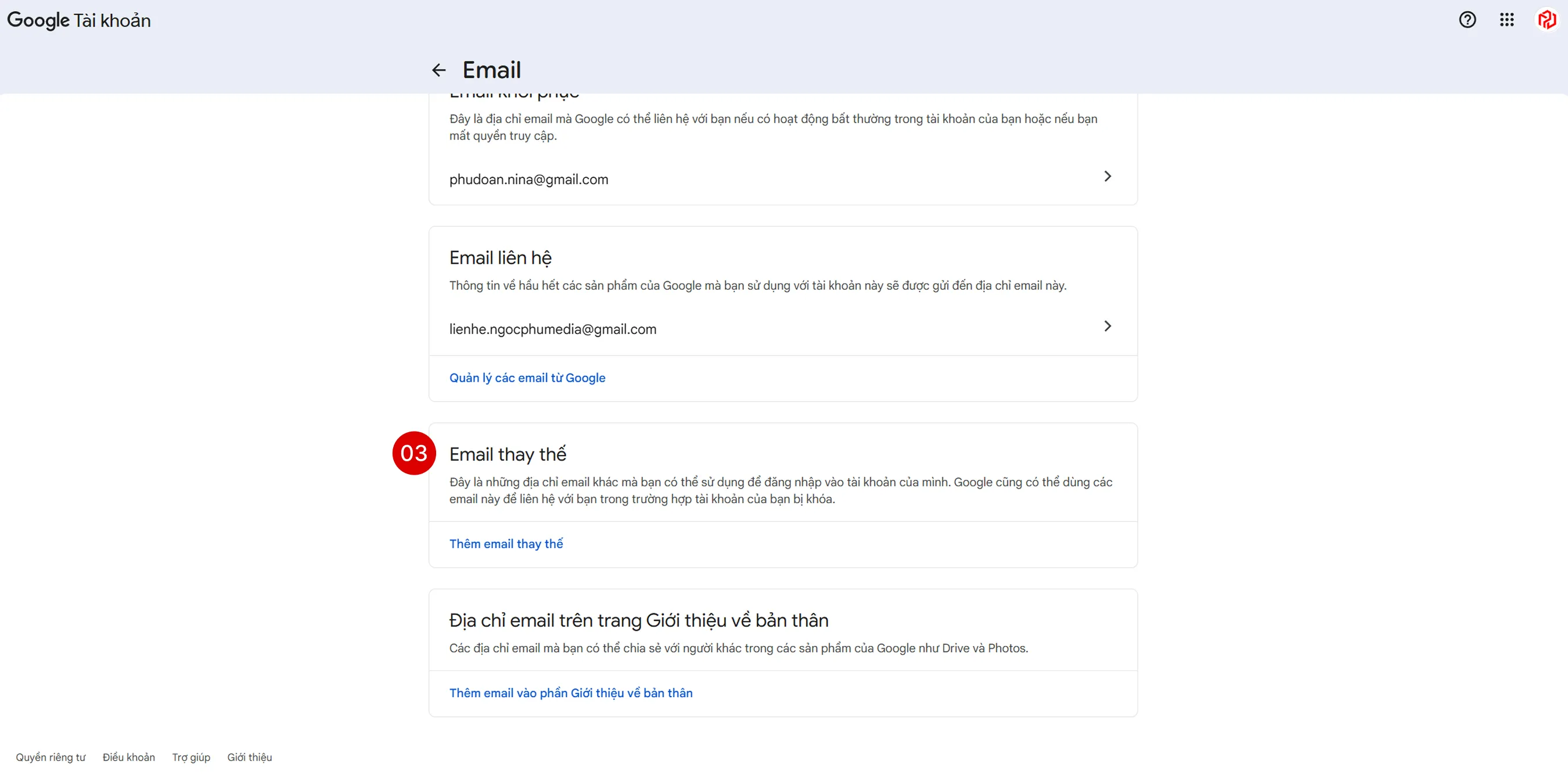
1. Tìm đến phần Thông tin liên hệ (Contact info) và nhấp vào dòng Email.
2. Chọn mục Email thay thế (Alternate emails)
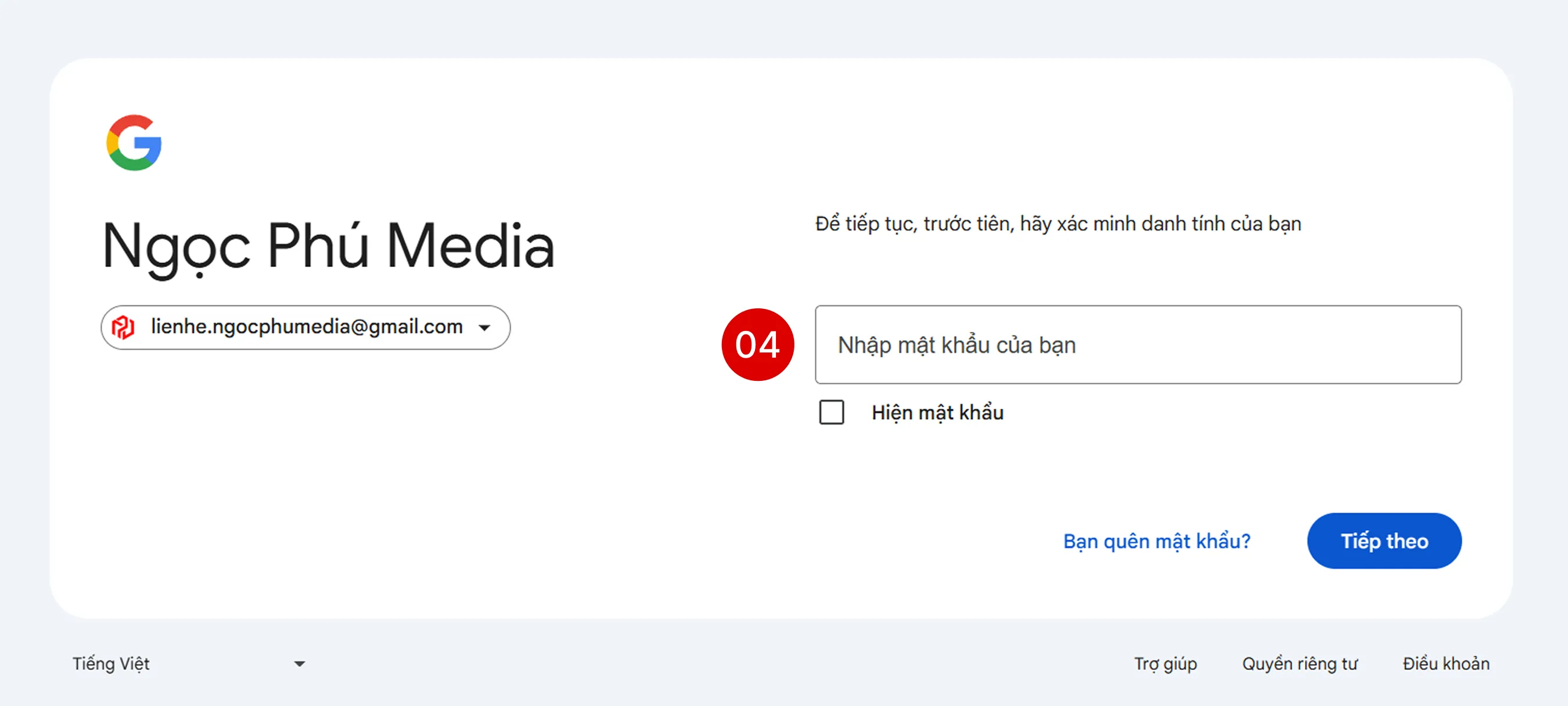
3. Google sẽ yêu cầu bạn nhập mật khẩu của tài khoản Gmail hiện tại để xác minh danh tính.
4. Sau đó, nhập địa chỉ email tên miền riêng mà bạn muốn hiển thị ảnh đại diện vào ô trống và nhấn Thêm.
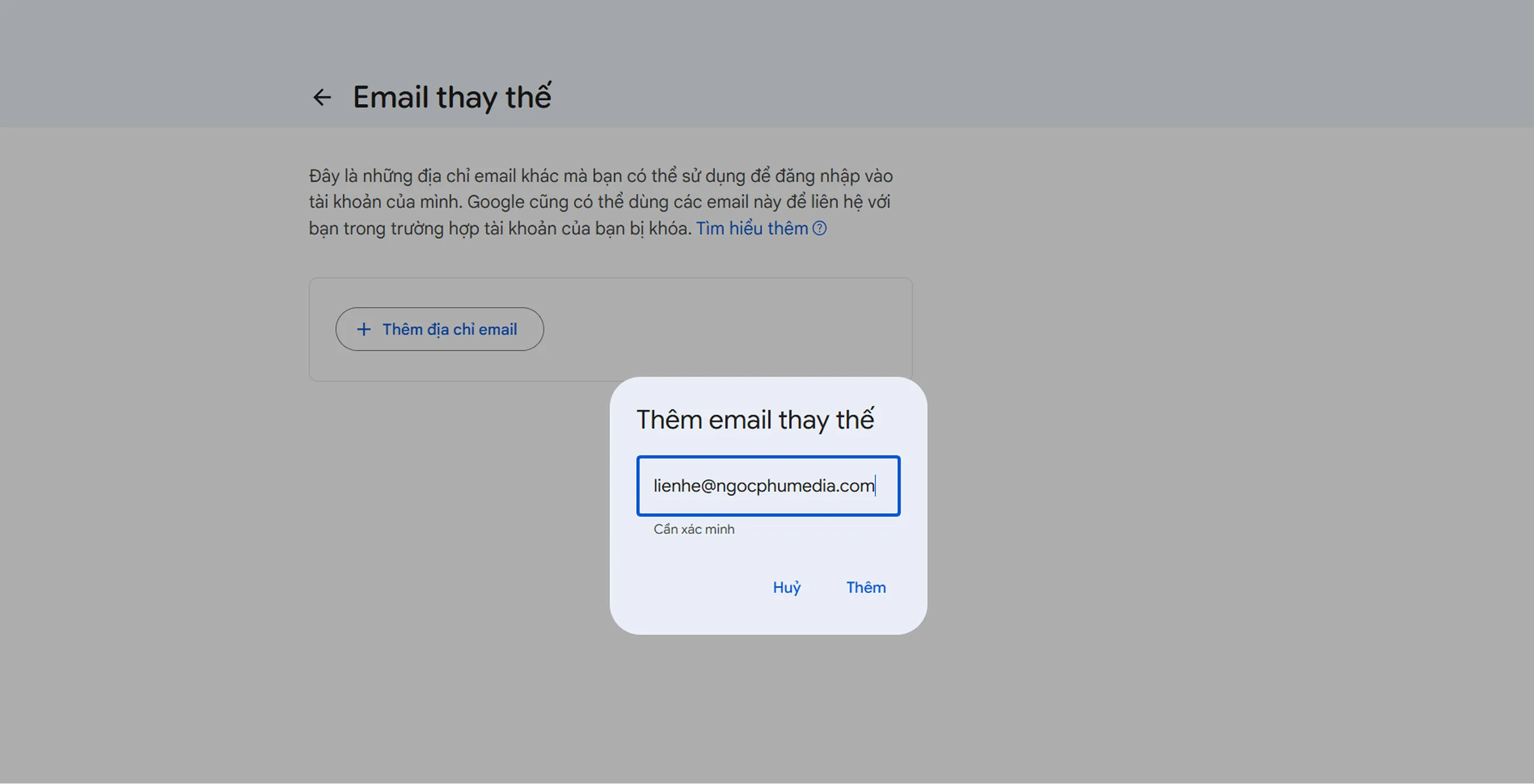
Bước 3: Xác minh quyền sở hữu email
Sau khi nhấn "Thêm", Google sẽ gửi một thư xác nhận đến email doanh nghiệp của bạn.
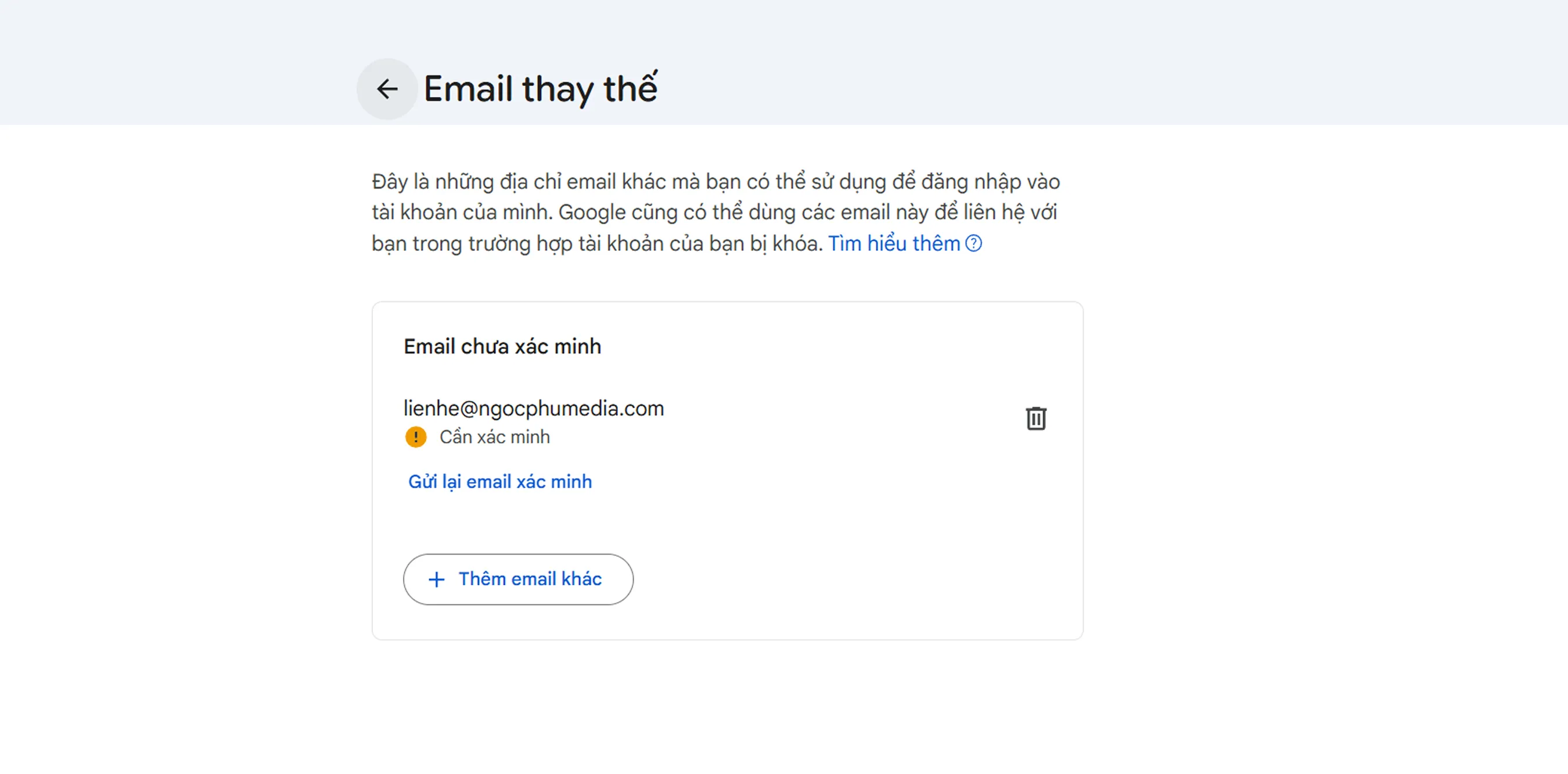
1. Mở phần mềm duyệt mail (như Thunderbird, Outlook) hoặc Webmail của bạn.
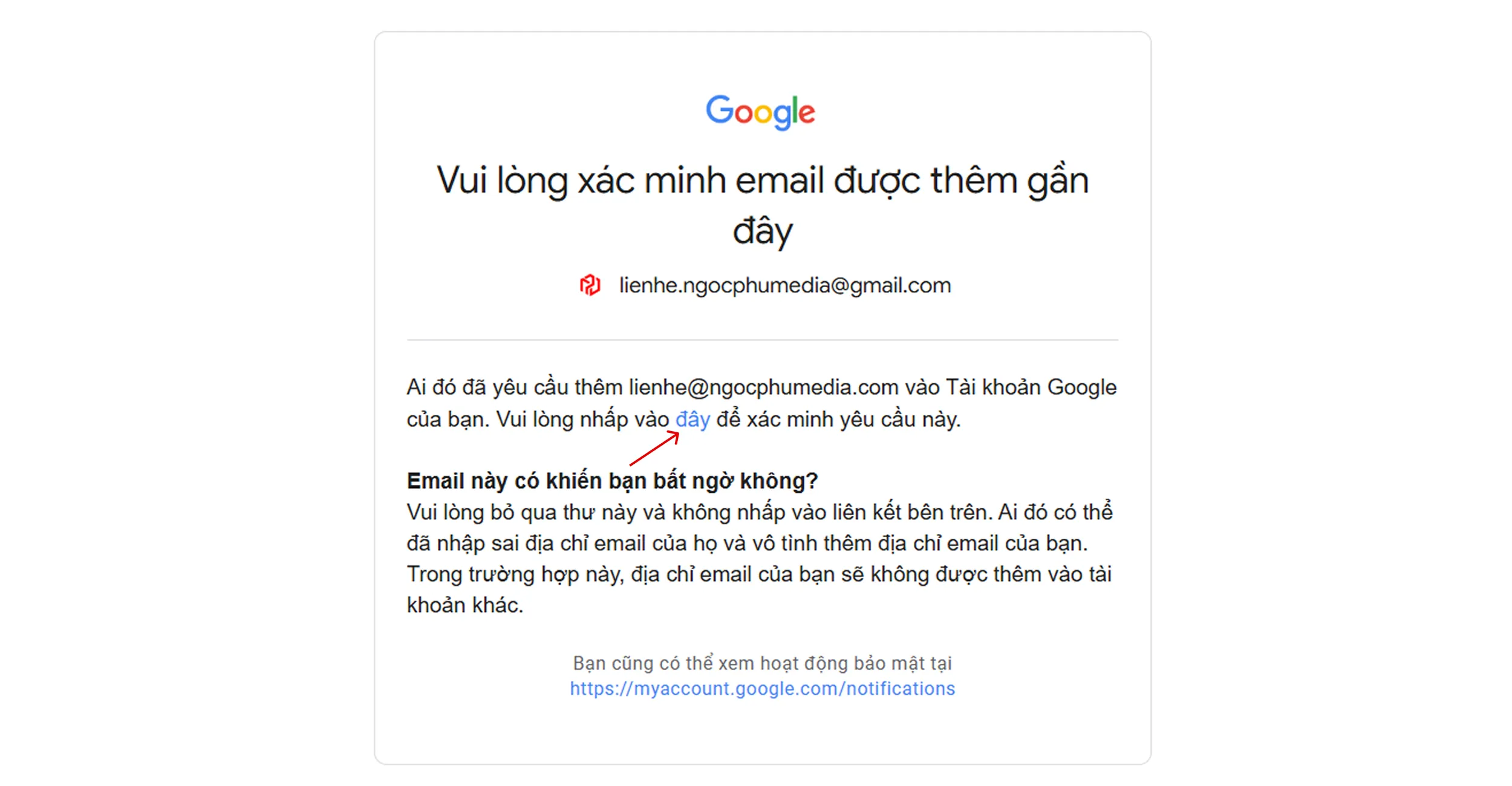
2. Tìm email từ Google với nội dung xác minh email thay thế.
3. Nhấp vào đường link Xác minh trong thư để hoàn tất kết nối.
4. Quay trở lại trang myaccount.google.com và tải lại trang, nếu dòng chữ Cần xác minh không còn thì đã thành công thêm Email thay thế.
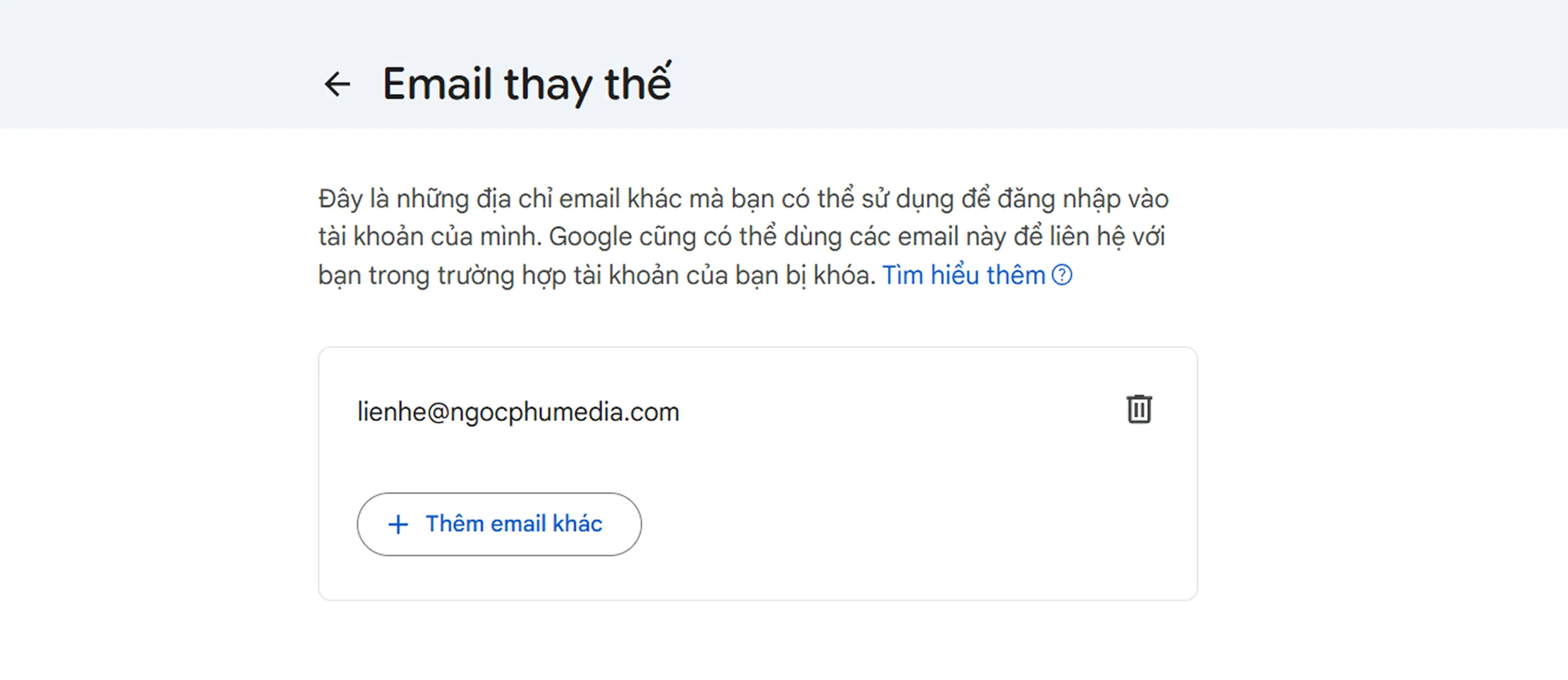
Bước 4: Cập nhật Logo hoặc Ảnh đại diện
Khi đã xác minh thành công, bạn chỉ cần thay đổi ảnh của tài khoản Google đó ( có thể bỏ qua bước này nếu tài khoản gmail của bạn đã có ảnh đại diện trước đó )
-
Quay lại trang Thông tin cá nhân của tài khoản Google.
-
Nhấp vào biểu tượng máy ảnh tại mục Ảnh hồ sơ.
-
Tải lên logo công ty hoặc ảnh chân dung và nhấn Lưu làm ảnh hồ sơ.
Tiến hành gửi mail từ webmail qua gmail hiển thị ảnh đại diện
.webp)
Các lưu ý quan trọng
-
Thời gian cập nhật: Ảnh đại diện thường không xuất hiện ngay lập tức mà cần từ 24 đến 48 giờ để hệ thống Google cập nhật trên toàn cầu.
-
Phạm vi hiển thị: Phương pháp này hiệu quả nhất khi gửi email cho những người nhận cũng sử dụng Gmail hoặc bộ công cụ Google Workspace.
-
Không ảnh hưởng đến máy chủ: Việc liên kết này hoàn toàn không làm thay đổi mật khẩu hay ảnh hưởng đến việc gửi/nhận mail trên hệ thống hiện tại của bạn.
Hy vọng hướng dẫn này sẽ giúp thương hiệu của bạn chuyên nghiệp hơn trong mắt khách hàng. Nếu gặp khó khăn trong quá trình thực hiện, đừng ngần ngại liên hệ với đội ngũ kỹ thuật của NGỌC PHÚ MEDIA để được hỗ trợ!